ドキュメント 過去の
AromaController iOS
iPhone・iPad・Mac で AromaController を
この
iOS端末での
特徴
- 使い方は
簡単。 デバイスを 接続して 香りを 噴射。 - カスタマイズ可能な
ビジュアルインターフェース。 お好きな 画像を アップロードできます。 - シンプルな
デジタルサイネージ機能。
必要条件
装置
- iPhone:iOS 11.0以降
- iPad:iPadOS 11.0以降
- Mac:macOS 11.0以降、
Apple M1チップ以降を 搭載した Mac - BLE対応の
アロマシューター。 お使いの 機器の シリアル番号 を確認してください。 「ASN1B」または 「ASN2A」で 始まる 場合は、 お使いの Aroma Shooter®は BLEに 対応しています。
接続
- ブルートゥースBLE
ダウンロード
iOS版AromaControllerの
アロマシューターに接続
アプリを
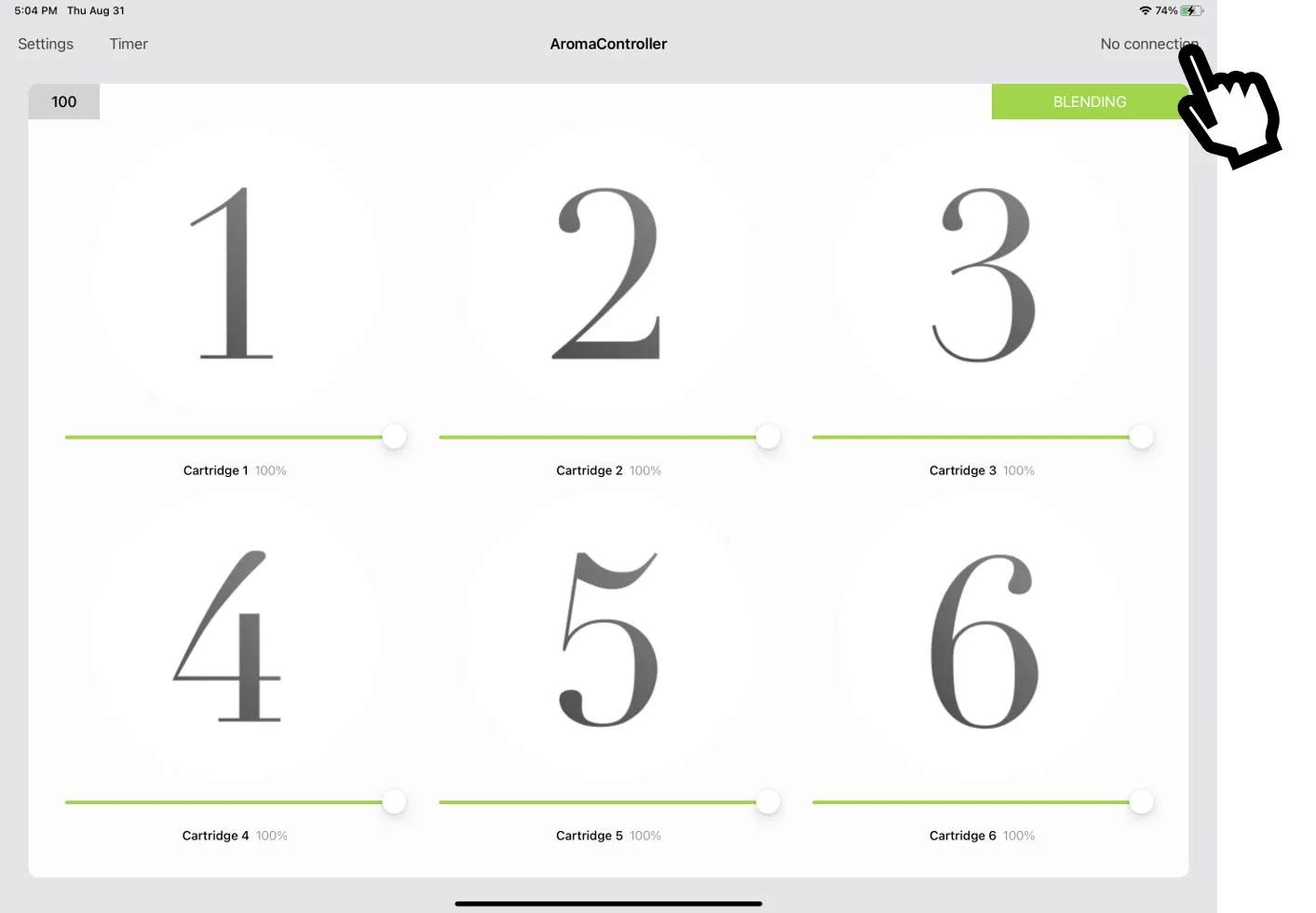
- メイン画面で、
右上の 「No connection」を タップして 接続画面を 開きます。
- 接続画面には
2つの セクションが あります。 「Connected」には 現在接続されている アロマシューターの 一覧、 「Available」には 近くで スキャンした 利用可能な機器の 一覧が 表示されます。 - 接続したい
アロマシューターの シリアル番号を タップします。 接続に 成功すると、 シリアル番号が 「Available」から 「Connected」に 移動します。
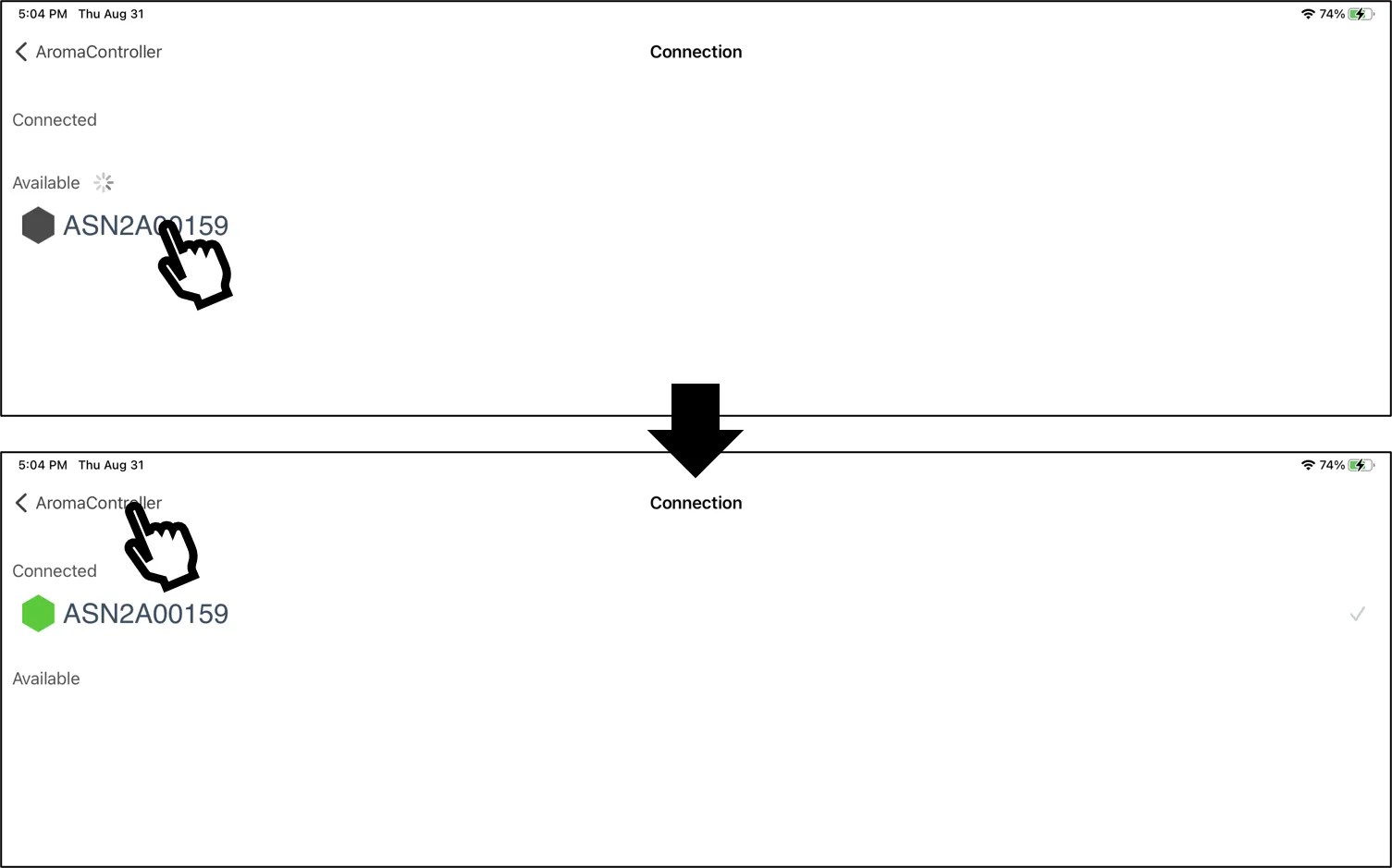
- 戻る
ボタンを タップすると メイン画面に 戻ります。 アロマシューターが 1つ以上 接続されていると、 「No connection」が 「Connected」に 変わります。
香りを噴射する
対応する
設定の変更
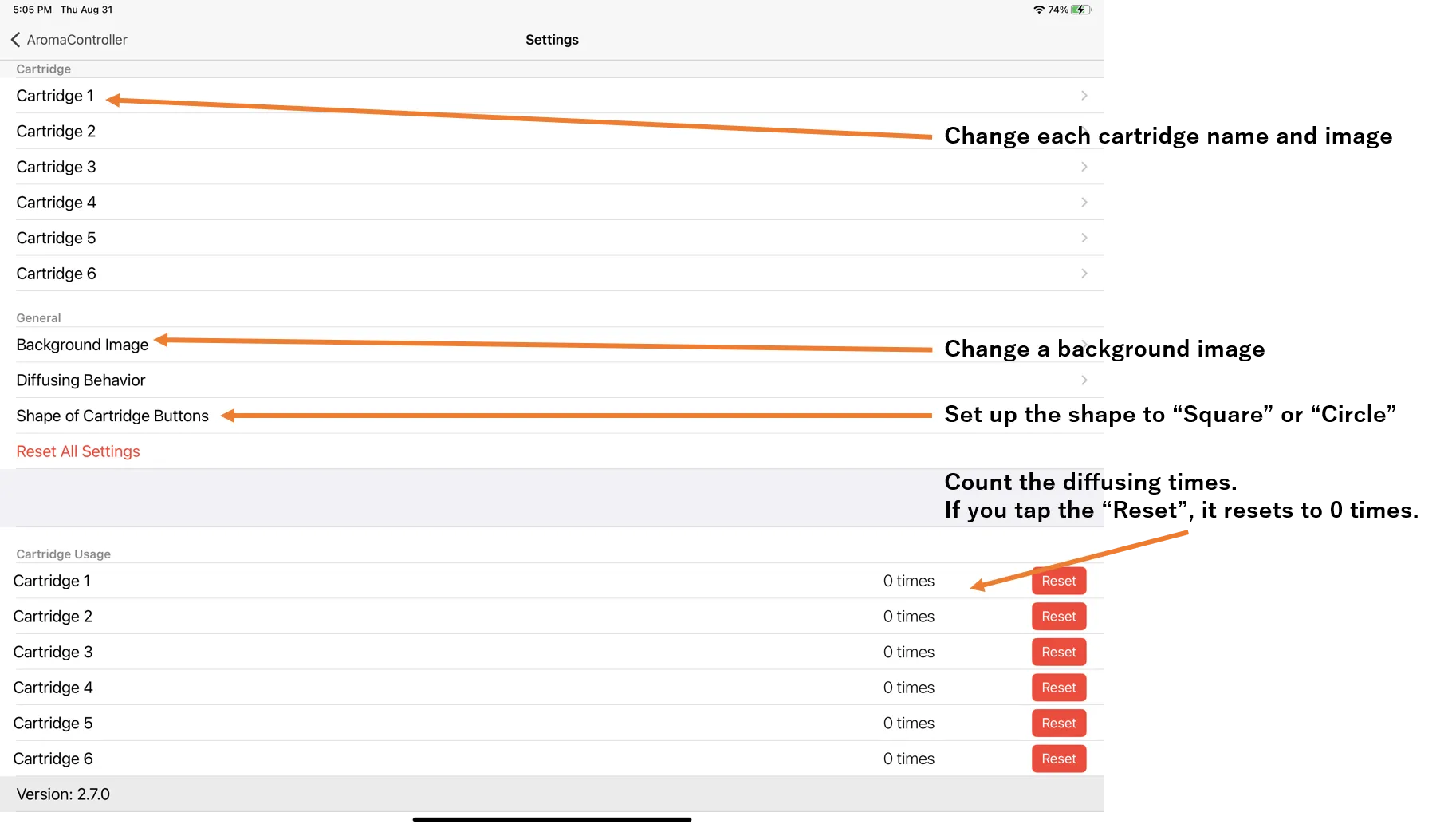
設定画面に
- カートリッジの
名前と 画像 - カートリッジボタンの
形状 (丸または 四角) - ホーム画面の
背景画像 - 噴射の
動作:一定 時間噴射する (最大10秒)、 または タッチしている 間噴射し続ける
10秒より
「Cartridge Usage」では、
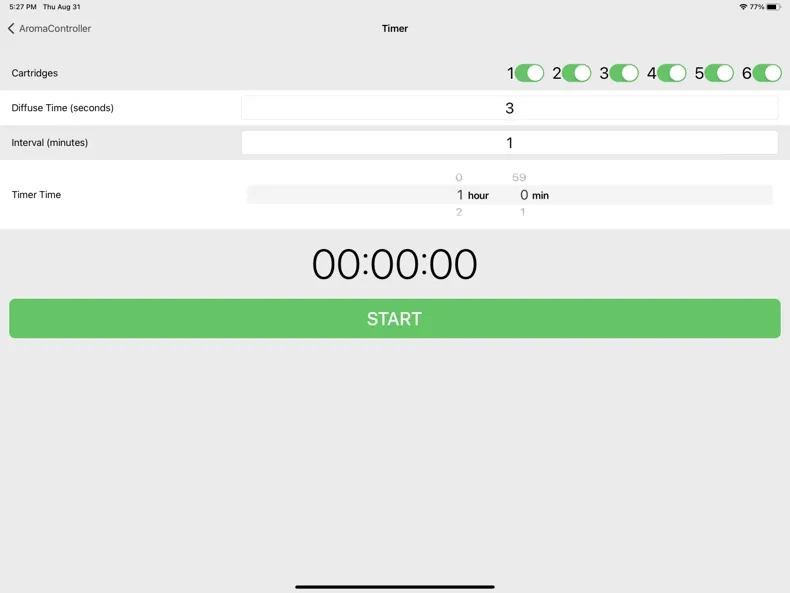
タイマー
ホーム画面の
その他
アプリケーションの