ドキュメント /過去の資料
AromaController Desktop
Windows・Mac・Ubuntu に AromaController をインストールし、USB で香りを噴射する方法です。
このアプリは更新を終了しています。お使いの方のために説明書を残しています。
デスクトップOS(Windows、Mac、Ubuntuで利用可能)用のAromaControllerのマニュアルです。
ダウンロードとインストール
デスクトップ版AromaControllerの配布は終了しています。必要な場合は contact@aromajoin.com までお問い合わせください。
アプリは.zipファイルで提供されていました。そのファイルを解凍し、解凍したフォルダを開きます。以下の手順は、お使いのオペレーティングシステムによって異なります。WindowsとMacの場合は、アプリケーションをインストールする前にドライバをインストールする必要があります。
- Windows:CDM21228_Setup.exeをダブルクリックしてドライバをインストールし、AromaController-2.0.0-win.exeをダブルクリックしてアプリケーションをインストールします。
- Mac(macOS):FTDIUSBSerialDriver_v2_4_2.dmgをダブルクリックしてドライバをインストールし、AromaController-2.0.0-mac.dmgをダブルクリックしてアプリケーションをインストールします。
- Linux(Ubuntu):AromaController-2.0.0-amd64.debをダブルクリックしてアプリケーションをインストールします。
アロマシューターの接続設定
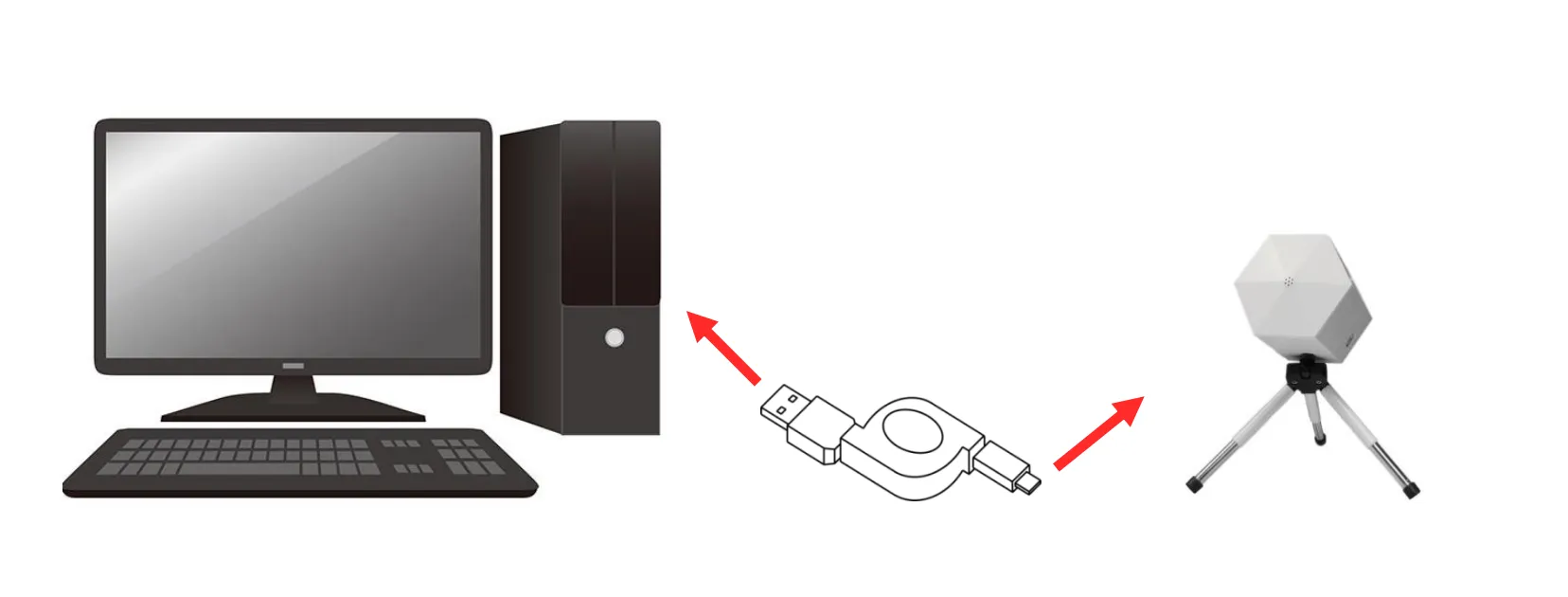
インストール後、USBケーブルでアロマシューターとパソコンを接続します。
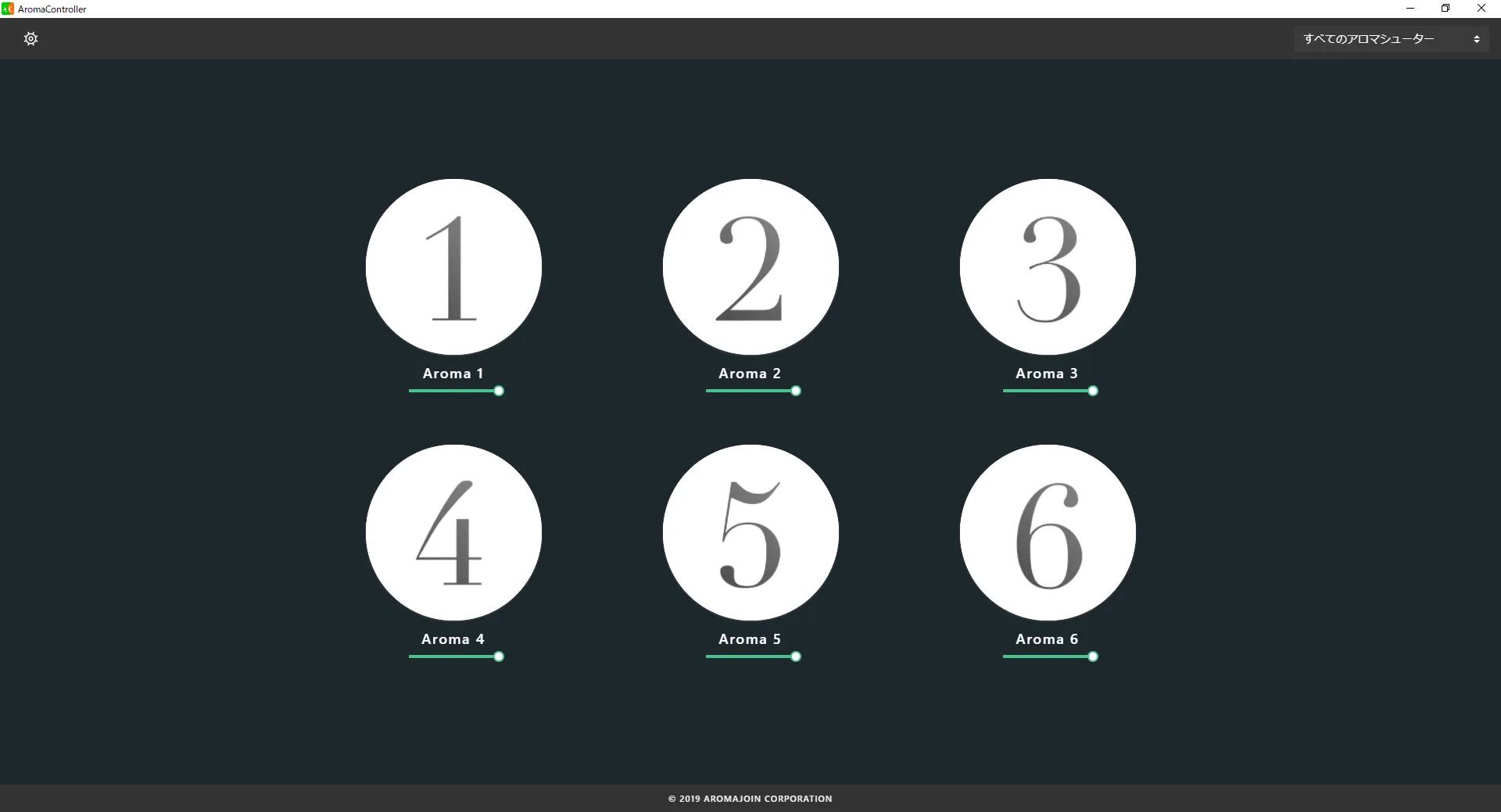
ユーザーインターフェース
アプリを起動し、ユーザーインターフェースを確認します。
接続の確認
まず、Aroma Shooter®が接続されているかどうかを確認するために、「設定」をクリックします。設定画面では、「接続している機器」に表示されているシリアル番号とAroma Shooter®のシリアル番号が一致していることを確認できます。
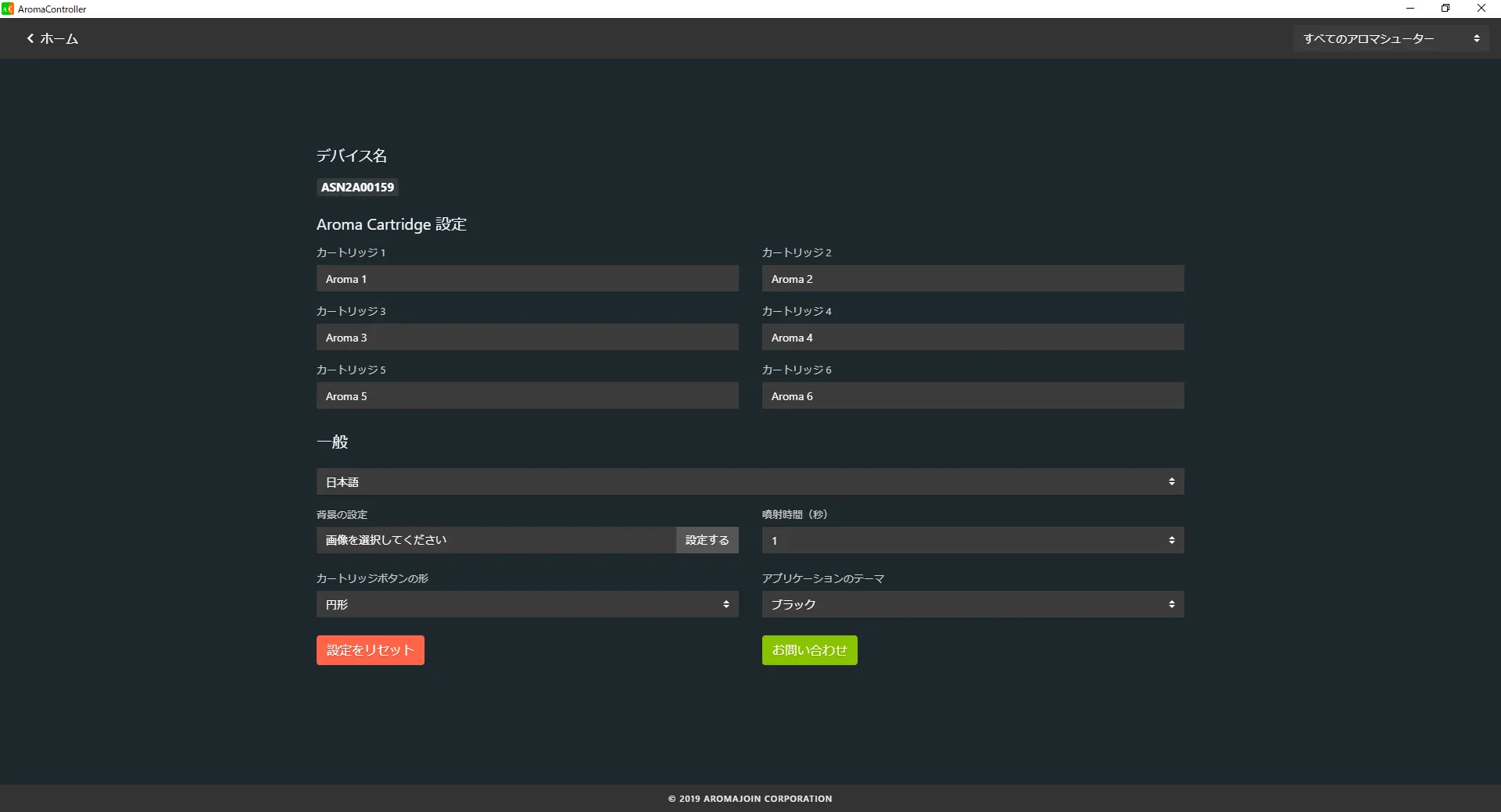
接続が成功したことを確認したら、「ホーム」をクリックしてホーム画面に戻ります。
香り噴射
噴射したい香りに対応するボタンをクリックするだけです。
カートリッジの表示設定を変更する
各カートリッジの名称や画像を変更するには、「設定」ボタンをクリックします。「アロマカートリッジ」で、変更したいカートリッジを選択し、ポップアップ内に新しい名前を入力します。
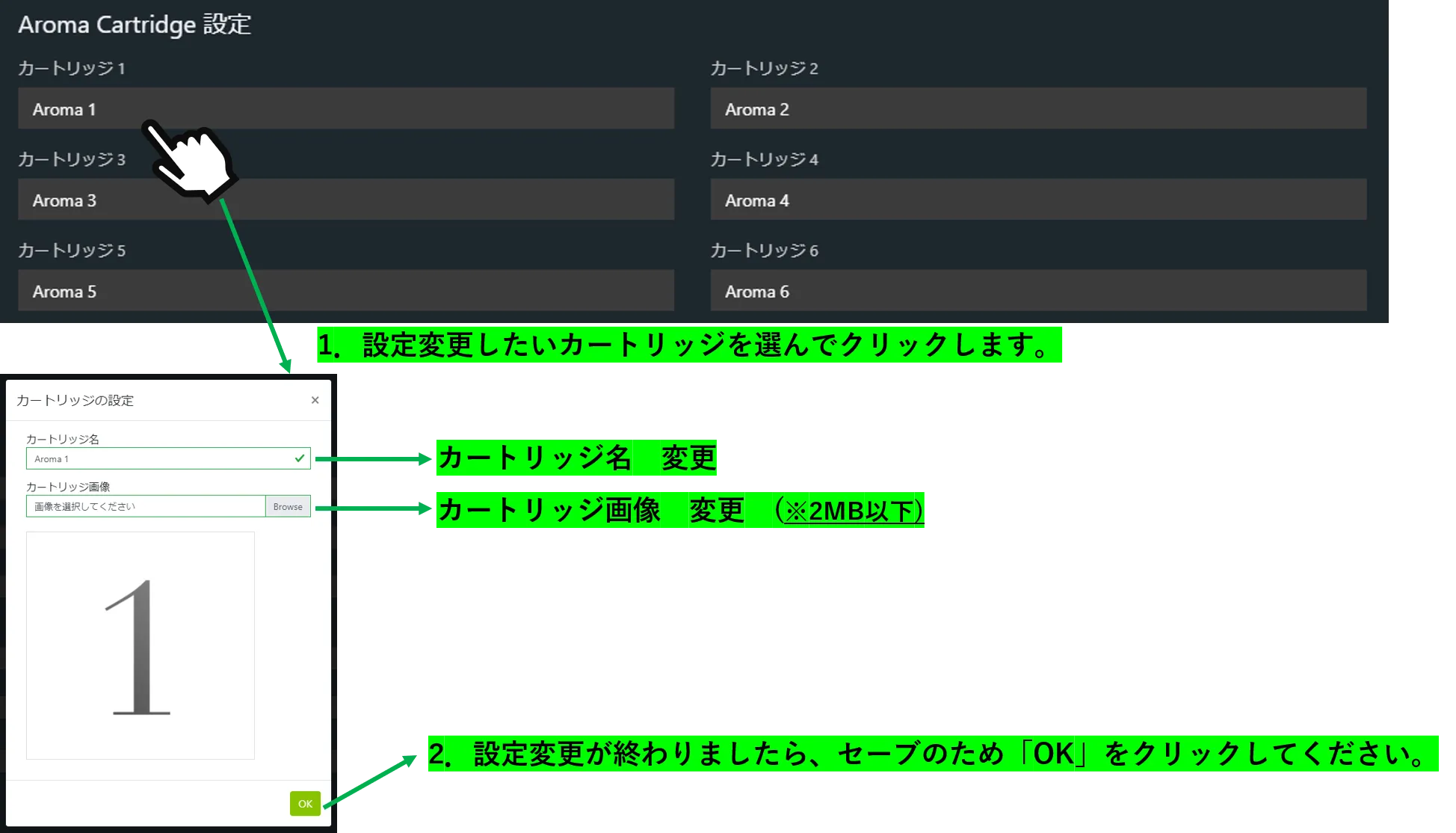
基本設定
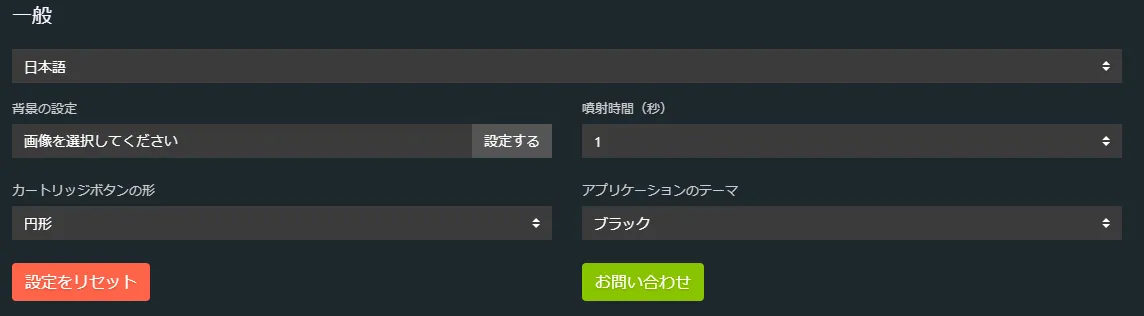
カートリッジの設定以外にも、アプリの言語、ホーム画面の背景画像、拡散時間、アプリのテーマ、ボタンの形状などをカスタマイズすることができます。これらの設定は「基本設定」で調整してください。
その他
アプリケーションの中には、他のマイナーな機能もあります。ご質問があれば、contact@aromajoin.com までご連絡ください。