ドキュメント 過去の
AromaPlayer Web
Web版 AromaPlayer® で
この
AromaPlayer® Web版の
特徴
- 動画の
タイムライン上に 香りの 信号を 作成、 編集、 削除する ことができます。 - クラウドに
香り 付き動画を 保存し、 デスクトップの Webブラウザーで シェアが できます。 - 複数の
アロマシューター機器との 接続が 可能です。
必要条件
装置
- Windows/Mac OS PC
- Aroma Shooter® 2又は
Aroma Shooter® 3
接続
- ブルートゥースBLE、
USB接続 (Aroma Shooter® 3の 場合、 パワー不足が 生じる 可能性が あり、 電源供給が 可能な HUB利用を お勧めしております) - インターネット接続
Webブラウザー
- Google Chrome
ご利用について
AromaPlayer® Web版の
始めるには
AromaPlayer®の
サインアップ
すでに
- 「サインアップ」を
クリックします。 - 「新規アカウント作成」
画面で 詳細を 入力します (利用規約や プライバシーポリシーを 確認してください)。 - 「アカウント作成」を
クリックして 終了です。
サインイン(ログイン)
- 「サインイン」を
クリックします。 - 次の
画面で メールアドレスと パスワードを 入力します。 - 「サインイン」ボタンを
クリックして 完了です。
アロマシューターに接続する
AromaPlayer®は
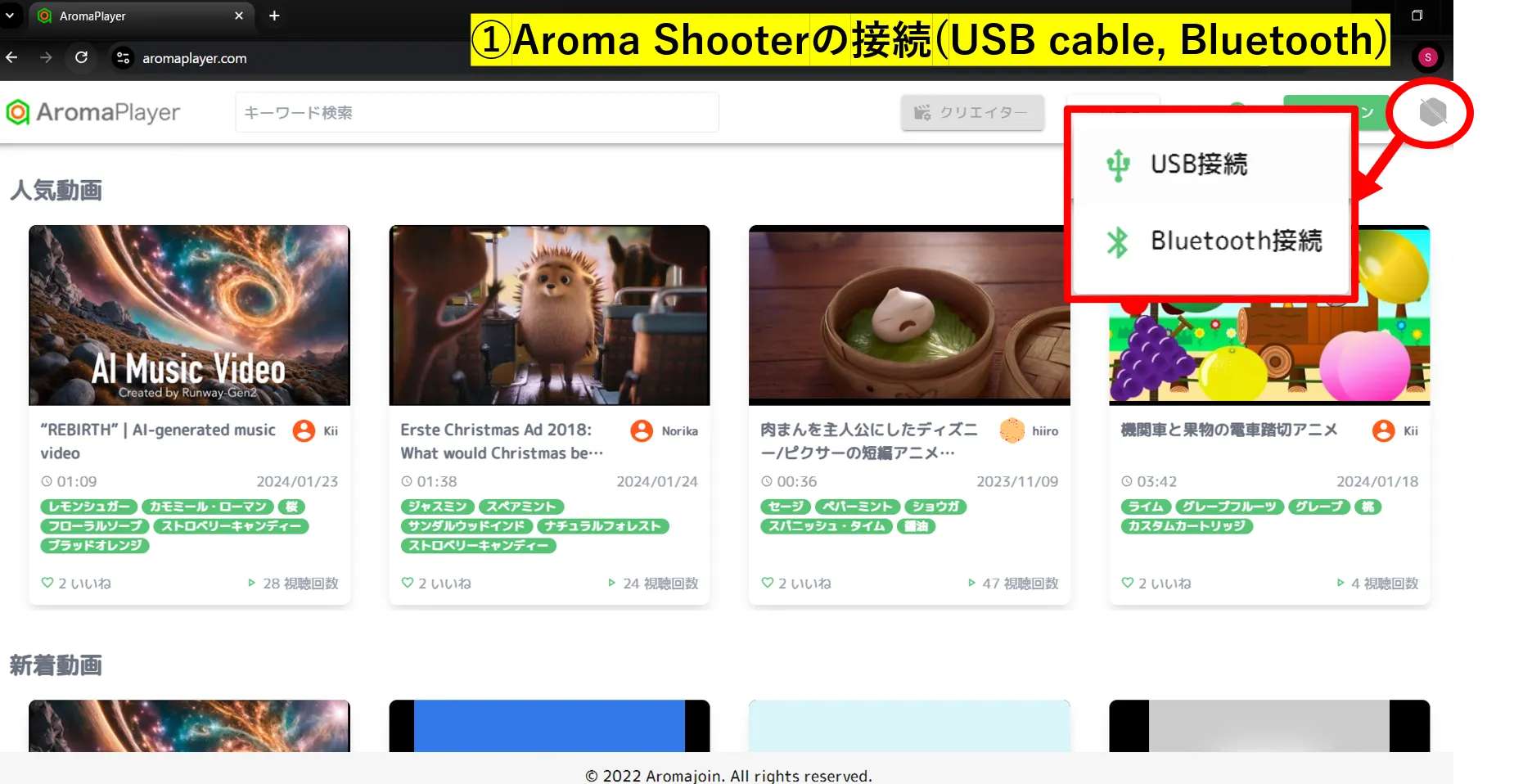
- Aroma Shooter®が
接続されていない 場合は、 右上の ボタンに グレーの 六角形が 表示されます。 この ボタンを クリックします。 - 接続画面には、
「USB接続」と 「Bluetooth接続」が あります。 - 「USB接続」を
選択すると、 接続する USBシリアルポートを 選択します。 - 「Bluetooth接続」では、
近くに ある 電源の 入った Aroma Shooter®の シリアル番号が 表示されます。 シリアル番号が 表示されない 場合は、 パソコンの Bluetoothが オンに なっている ことと、 Aroma Shooter®の 電源供給を 確認してください。 お持ちの デバイスの シリアル番号を クリックして 接続してください。 - アロマシューターに
接続すると、 ボタンに 緑色の チェックマークが 表示されます。 - 「ミラーリングデバイス」で
複数台の Aroma Shooter®の 接続が 可能です。
カートリッジの設定
Aroma Shooter®を
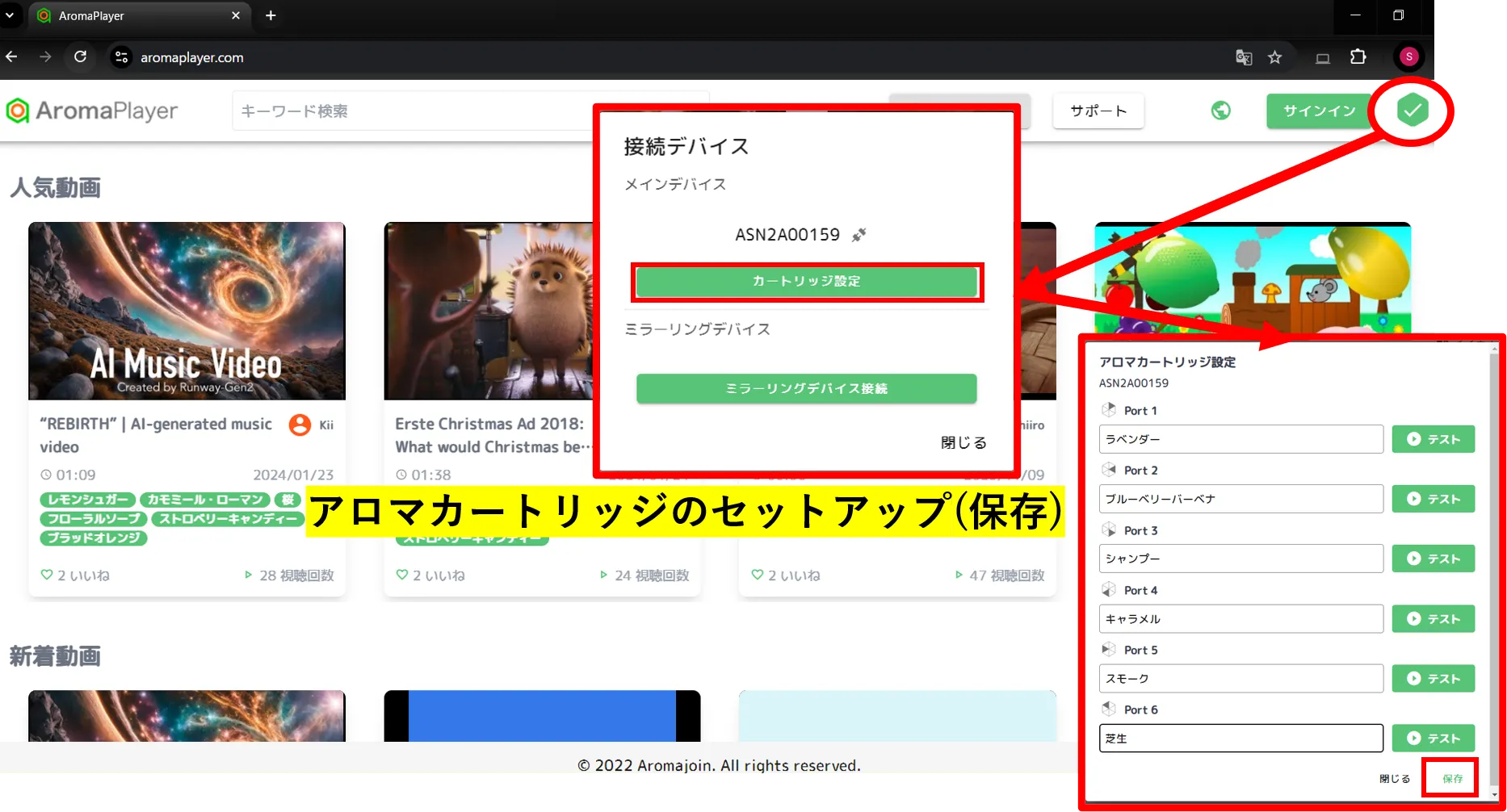
- 「カートリッジ設定」を
クリックします。 - ポートごとに
該当する アロマカートリッジを 選択します (カスタムカートリッジの 場合、 選択できませんので、 ご了承ください)。 - 「保存」すると、
次回接続時も アロマカートリッジが 自動的に セットアップされています。 - 「テスト」ボタンを
クリックすると、 現在該当する 香りの 確認が できます。
香り付き動画の作成
- 「クリエイター」
セクションに 移動します。 - 「+」ボタンを
クリックして、 コンテンツを 作成します。 - 「動画選択」を
クリックし、 YouTubeの リンク又は デスクトップに ある 動画ファイルを 選択します (webmと mp4 (H.265を 除く) 形式ファイルのみ。 最大ファイルサイズ:2GB)。
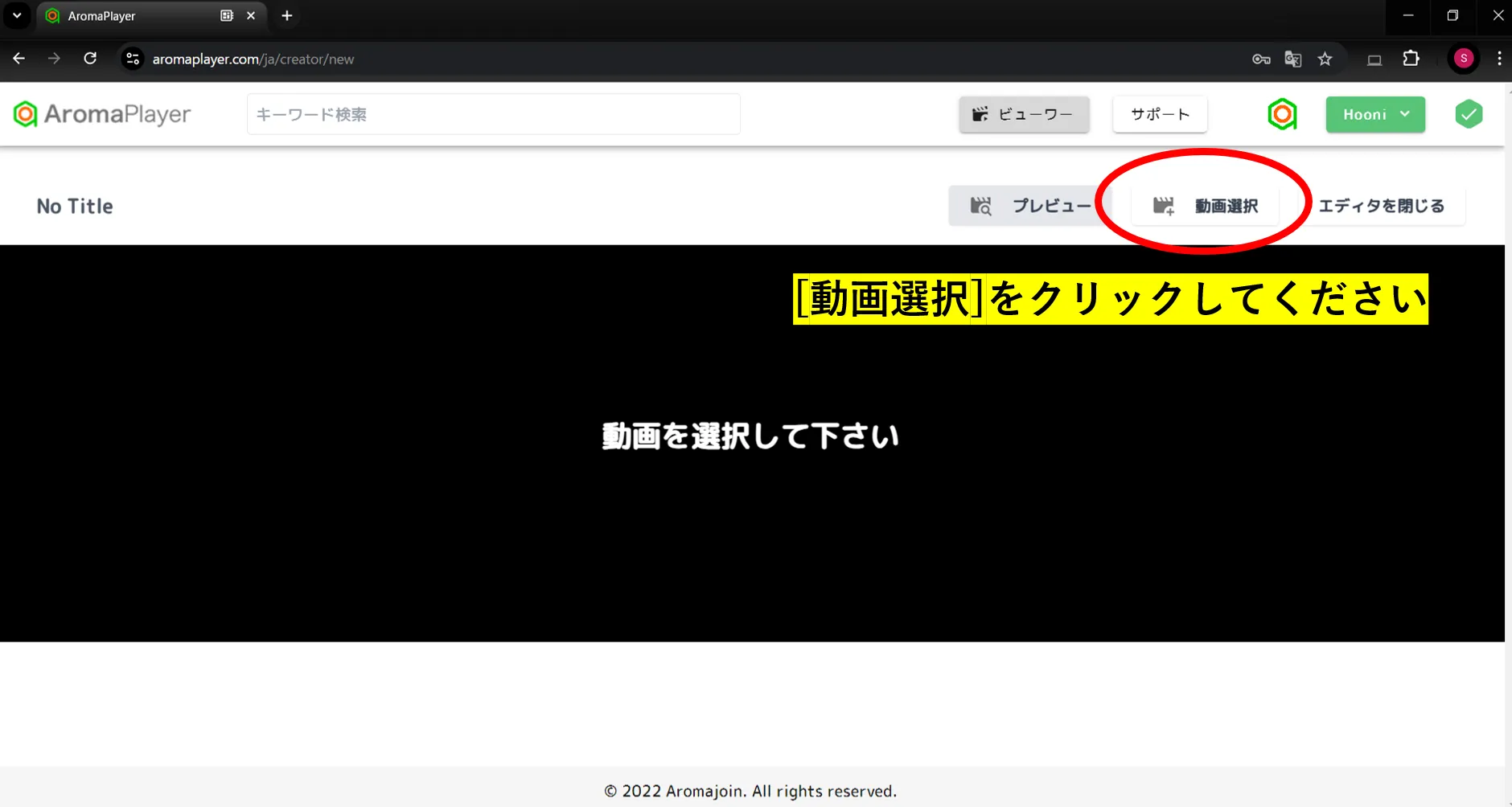
- 動画の
タイムライン上に 香り信号を セットアップします (最大10秒の 範囲)。
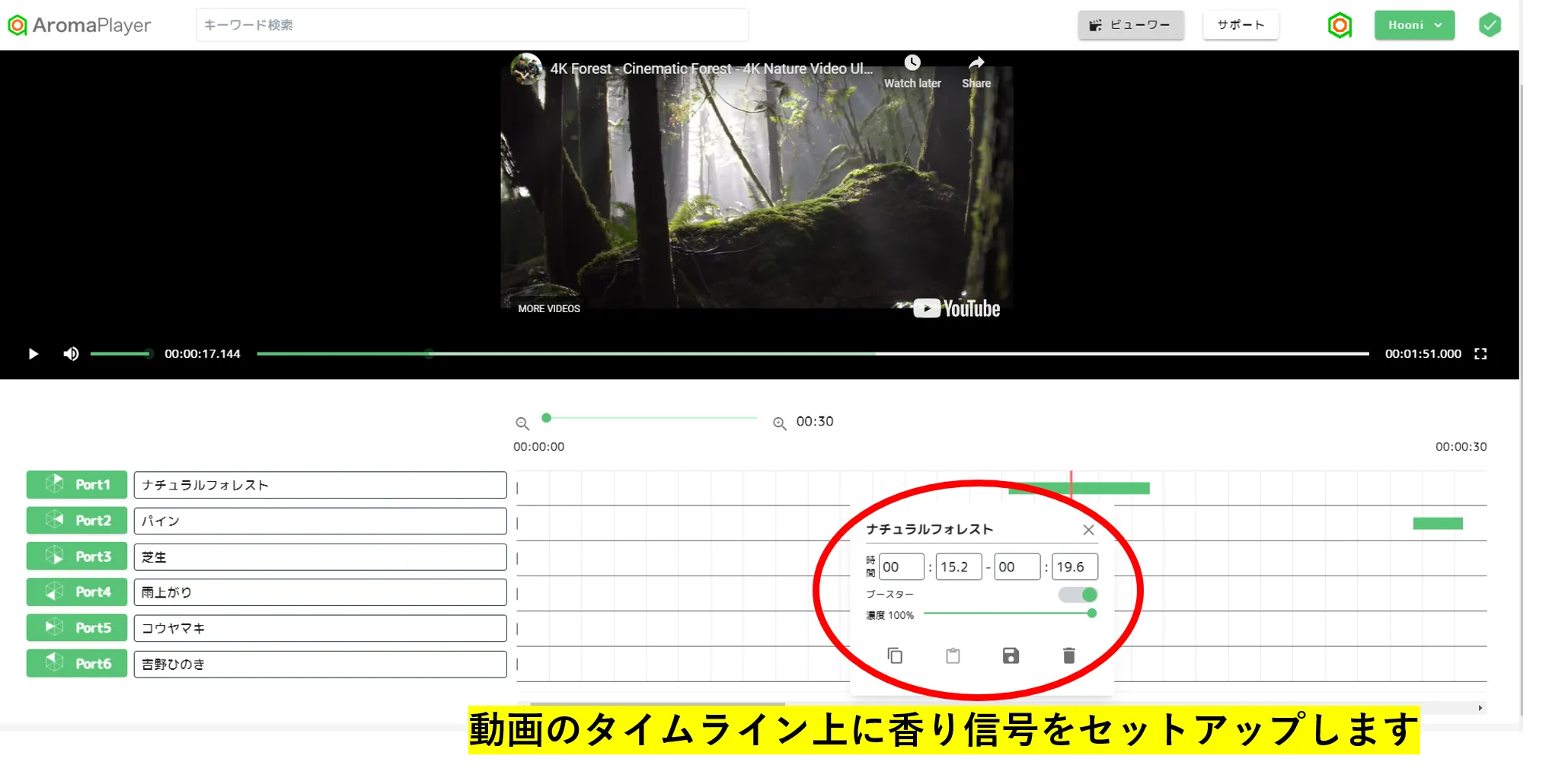
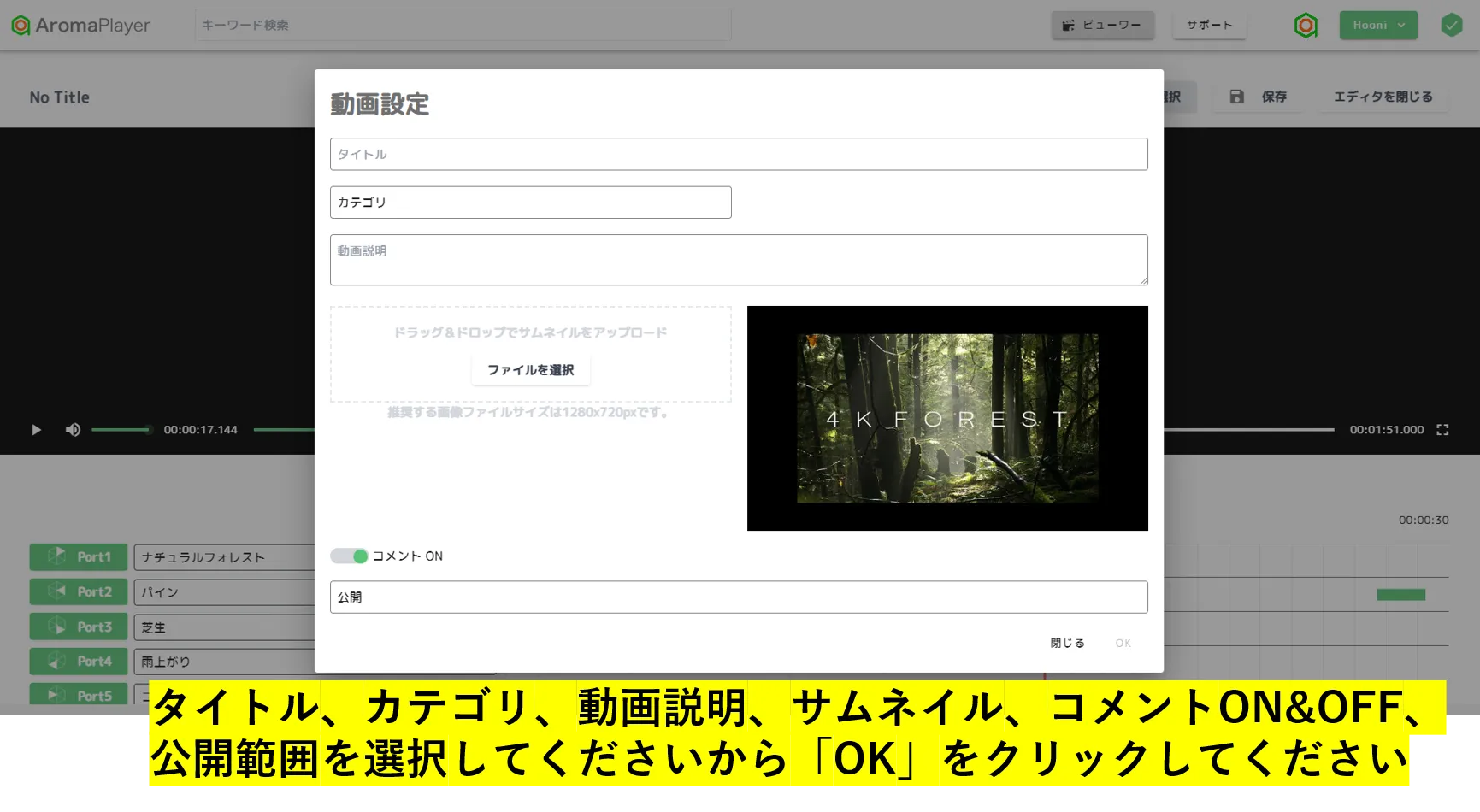
- 「保存」を
クリックし、 タイトル、 カテゴリ、 動画説明、 サムネイル、 コメントON/OFF、 公開範囲を 選択して 「OK」を クリックします。 サムネイルは、 指定しないと、 自動的に 最初の フレームカットに 指定されます。 限定公開の 場合は、 該当する アカウントの クリエイターコードを 指定すると、 登録された アカウントのみ アクセス可能です。
動画の削除とシェア
動画の
香り付き動画を体験
「ビューワー」
該当する
- 緑色:セットアップされた
香り - グレー色:セットアップされていない
香り
その他
使用中に