문서 이전 문서
AromaController iOS
iPhone, iPad, Mac에서 AromaController로 Aroma Shooter®를 연결하고 향을 내는 방법입니다.
이 앱은 더 이상 갱신하지 않습니다. 아직 쓰시는 분을 위해 설명서를 남겨 둡니다.
iOS 기기용 AromaController 설명서입니다. AromaController로 Aroma Shooter®를 가장 빠르게 시험해 볼 수 있습니다. Windows, Android, iOS, Ubuntu, macOS 등 거의 모든 플랫폼용으로 만들었습니다.
특징
- 쓰기 쉽습니다. 기기를 연결하고 향을 내면 됩니다.
- 화면을 바꿀 수 있습니다. 원하는 그림을 올릴 수 있습니다.
- 간단한 디지털 사이니지 기능이 있습니다.
필요 환경
기기
- iPhone: iOS 11.0 이상
- iPad: iPadOS 11.0 이상
- Mac: macOS 11.0 이상, Apple M1 칩 이후를 쓰는 Mac
- BLE를 지원하는 Aroma Shooter. 기기의 시리얼 번호가 “ASN1B”나 “ASN2A”로 시작하면 BLE를 지원합니다.
연결
- Bluetooth BLE
내려받기
현재는 내려받을 수 없습니다. 필요하시면 contact@aromajoin.com 으로 문의해 주세요.
Aroma Shooter 연결
앱으로 향을 내려면 먼저 앱과 Aroma Shooter를 Bluetooth로 연결해야 합니다.
- 첫 화면 오른쪽 위의 “No connection”을 눌러 연결 화면을 엽니다.
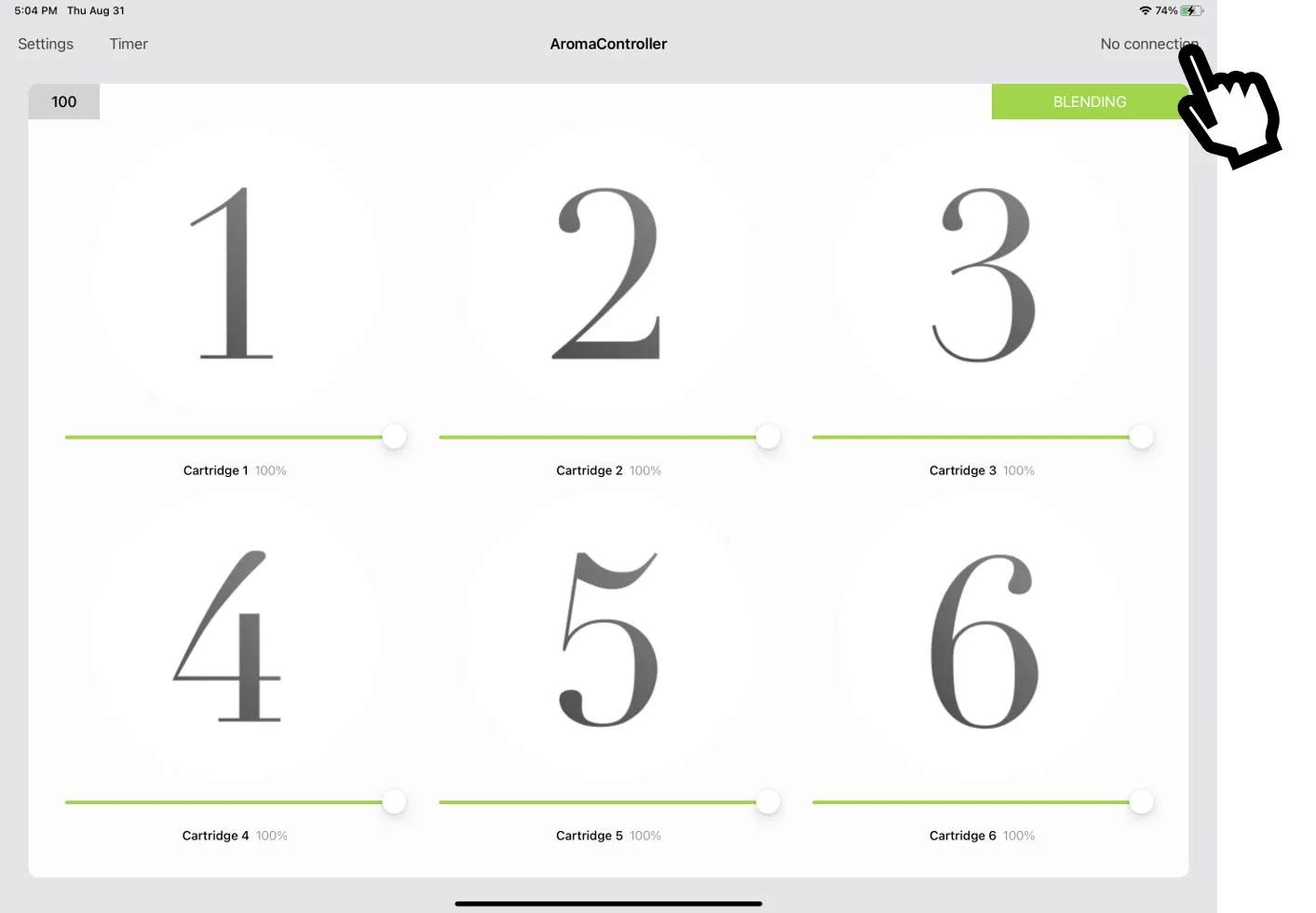
- 연결 화면은 두 칸으로 나뉩니다. “Connected”에는 지금 연결된 Aroma Shooter가, “Available”에는 주변에서 찾은 기기가 나옵니다.
- 연결할 Aroma Shooter의 시리얼 번호를 누릅니다. 연결되면 시리얼 번호가 “Available”에서 “Connected”로 옮겨 갑니다.
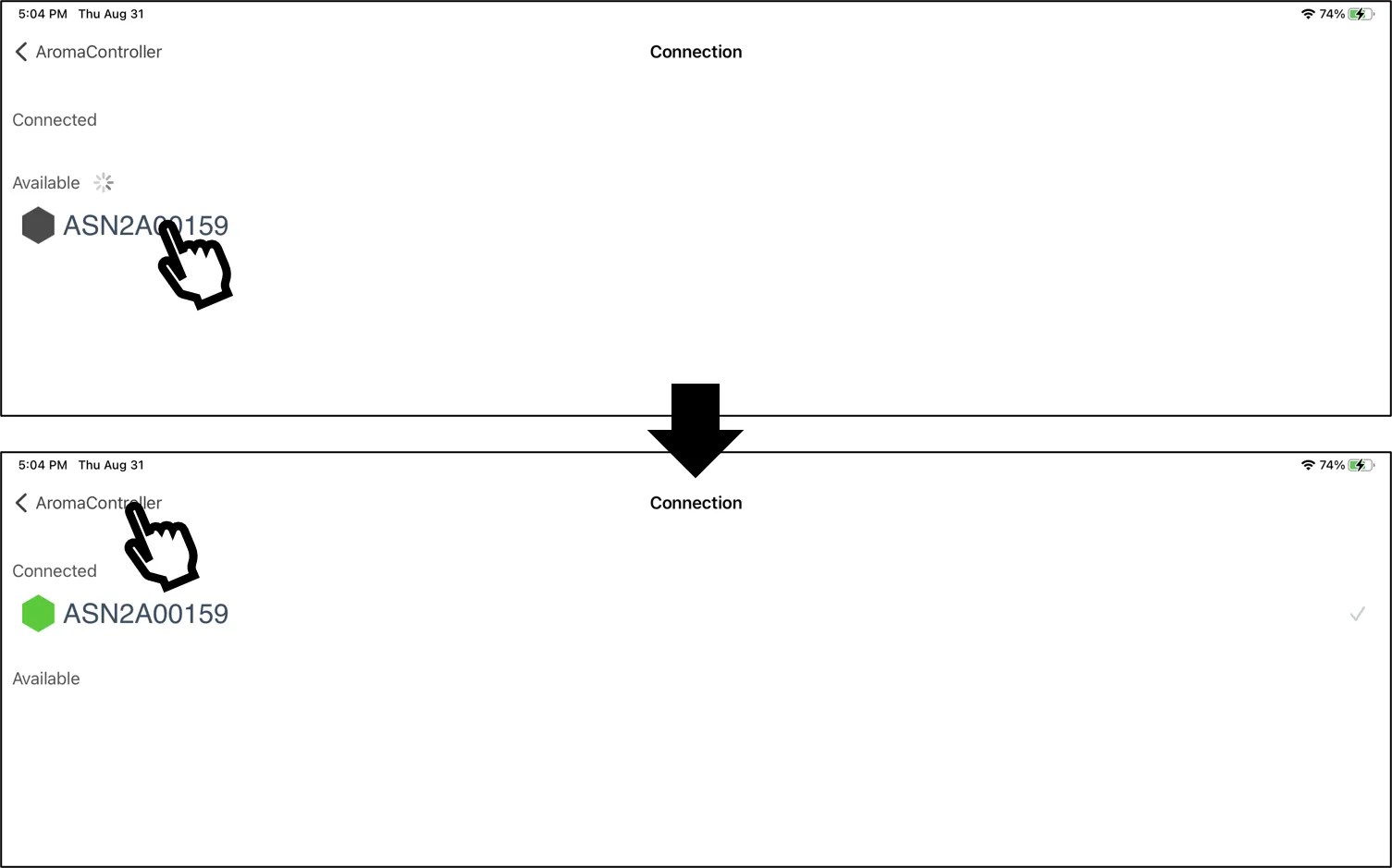
- 뒤로 가기를 누르면 첫 화면으로 돌아갑니다. Aroma Shooter가 한 대라도 연결되어 있으면 “No connection”이 “Connected”로 바뀝니다.
향 내기
카트리지 버튼을 누르면 그 향이 나옵니다.
설정 바꾸기
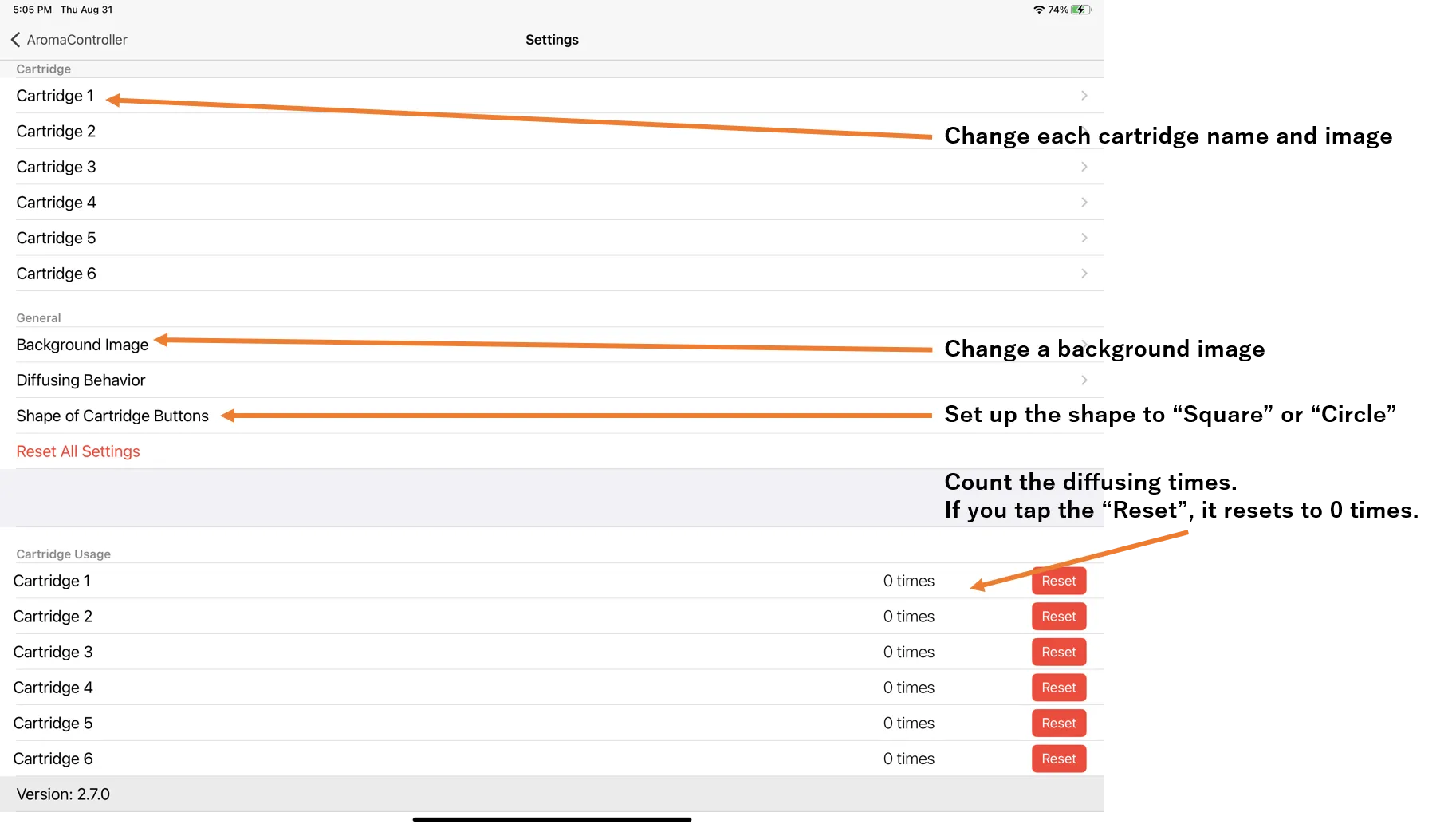
첫 화면 왼쪽 위의 “Settings”를 누르면 설정 화면이 열립니다. 여기서 다음을 바꿀 수 있습니다.
- 카트리지 이름과 그림
- 카트리지 버튼 모양 (원 또는 사각형)
- 첫 화면 배경 그림
- 분사 방식: 정해진 시간 동안 분사(최대 10초) 또는 누르고 있는 동안 계속 분사
10초보다 길게 설정해도 분사는 10초까지만 됩니다.
“Cartridge Usage”에서는 카트리지마다 분사한 횟수를 셉니다. “Reset”을 누르면 0회로 돌아갑니다.
타이머
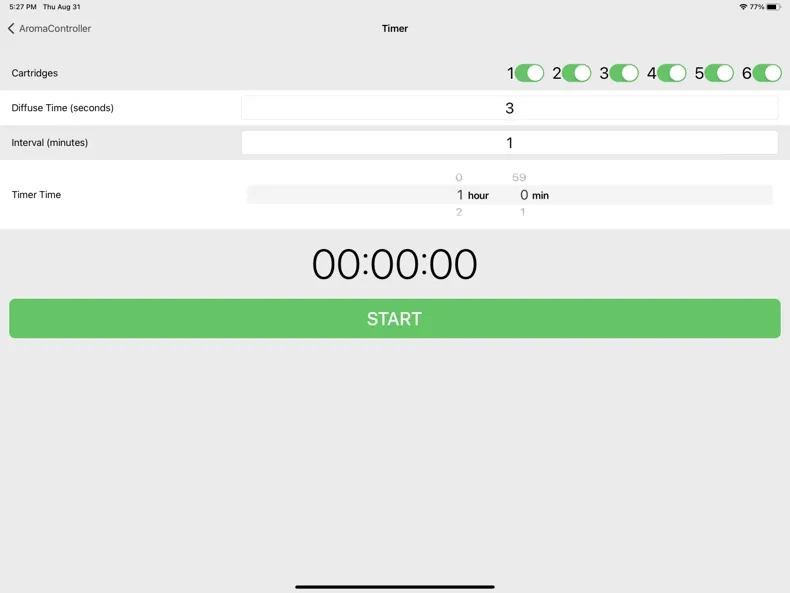
첫 화면 왼쪽 위의 “Timer”를 누릅니다. 타이머 화면에서 쓸 카트리지, 분사 시간(초), 간격(분), 타이머 시간을 정한 뒤 “START”를 누릅니다.
그 밖에
앱 안에는 직접 살펴볼 수 있는 작은 기능이 더 있습니다. 궁금한 점은 contact@aromajoin.com으로 보내 주세요.