문서 이전 문서
AromaPlayer Windows
Windows용 AromaPlayer®로 향과 동영상을 맞추고 편집하는 방법입니다.
이 앱은 더 이상 갱신하지 않습니다. 아직 쓰시는 분을 위해 설명서를 남겨 둡니다.
Windows용 AromaPlayer® 설명서입니다. AromaPlayer로 향과 동영상을 맞추고 편집할 수 있어, 고른 향을 동영상 내용에 쉽게 맞출 수 있습니다.
필요 환경
기기
- Windows 7 이상
- Aroma Shooter® (USB 연결)
연결
- 시리얼 (USB)
소프트웨어
- QuickTime Player. AromaPlayer보다 먼저 설치해 주세요.
내려받기와 설치
현재는 내려받을 수 없습니다. 필요하시면 contact@aromajoin.com 으로 문의해 주세요.
설치 파일은 .msi 파일입니다. 두 번 클릭하면 설치가 시작됩니다.
화면 구성
앱 화면은 하나뿐입니다. 각 부분만 알면 바로 쓸 수 있습니다.
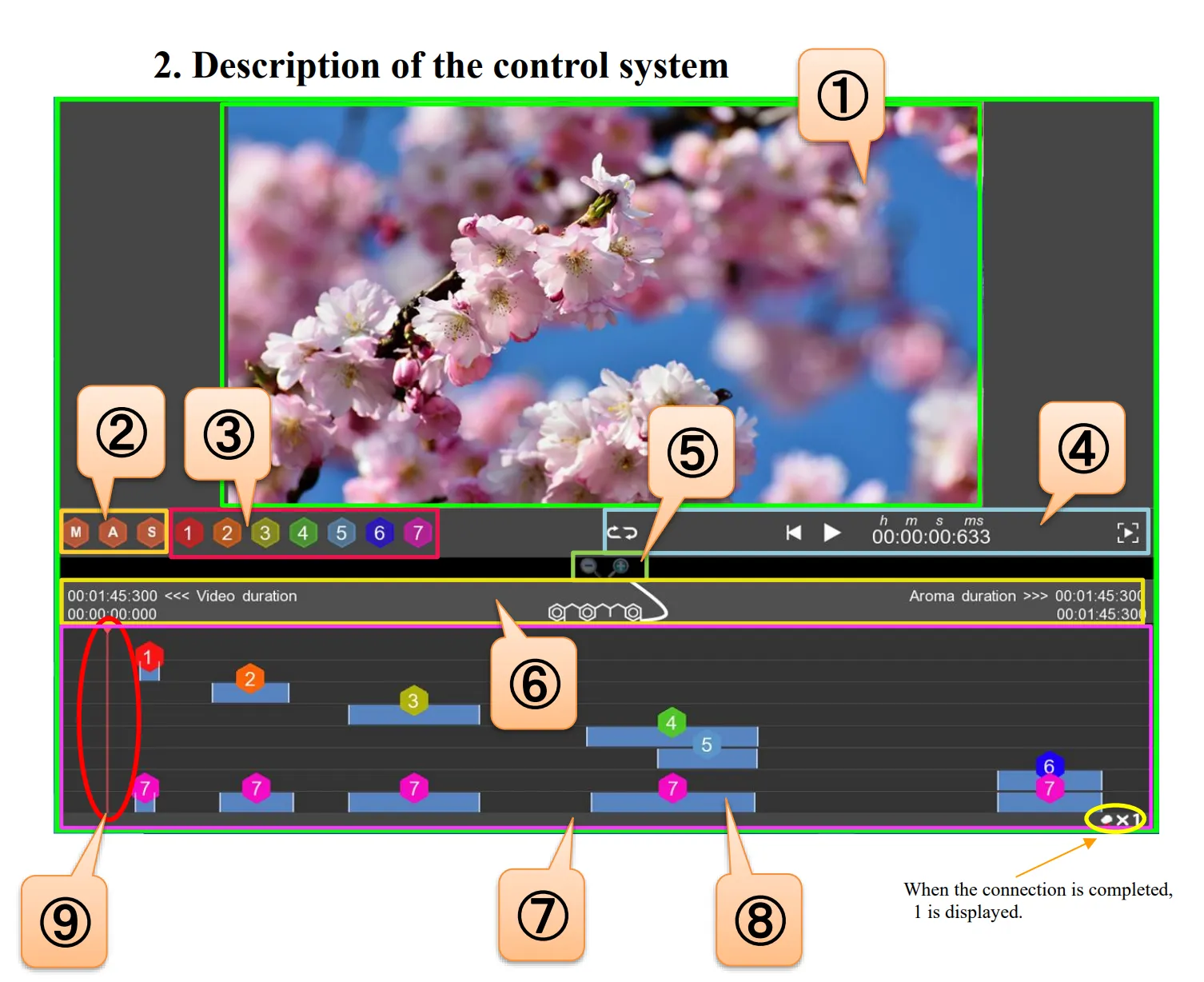
- 동영상 재생 화면
- 데이터 버튼
- “M”(movie): 동영상을 불러옵니다.
- “A”(aroma): 저장해 둔 아로마 타임라인을 불러옵니다.
- “S”(save): 지금까지 한 작업을 저장합니다.
- 향 채널: 아로마 번호 ①~⑥을 타임라인으로 끌어 놓으면 각 카트리지 자리의 향이 동영상에 맞춰집니다. 7번은 향이 없습니다. 다른 향과 함께 쓰면 향이 닿는 범위만 넓혀 줍니다.
- 재생 컨트롤: 반복, 재생/일시 정지, 전체 화면 보기.
- 배율 버튼: 동영상을 멈춘 동안 타임라인을 확대하거나 축소합니다.
- 동영상 정보
- 향 타임라인: 아로마 데이터가 표시됩니다. 아로마 번호를 타임라인에 놓으면 아로마 데이터가 만들어지고, 번호를 오른쪽 클릭하면 지워집니다. 시간 막대 끝(⑧)을 오른쪽 클릭하면 분사 시간을 세밀하게 조정할 수 있습니다. 재생선(⑨)은 재생 화면(①), 재생 컨트롤(④)과 연동되어 타임라인에 지금 재생 중인 시간을 보여 줍니다. 동영상을 불러오지 않아도 아로마 데이터를 만들 수 있습니다.
Aroma Shooter가 연결되면 타임라인 오른쪽 아래에 “1”이 표시됩니다.
기본 작업 순서
- Aroma Shooter를 컴퓨터에 연결합니다.
- AromaPlayer를 엽니다. AromaPlayer를 연 뒤에 Aroma Shooter를 연결하면 인식되지 않을 수 있습니다.
- “M”을 클릭하고 동영상 파일을 고릅니다. 동영상을 불러오지 않을 때는 다음 단계로 넘어갑니다.
- 아로마 데이터를 만듭니다. 아래 향 타임라인 편집을 참고해 주세요.
- “S”를 클릭해 아로마 데이터를 저장합니다.
향 타임라인 편집
- 타임라인 오른쪽 끝의 시간(Aroma duration)을 오른쪽 클릭하면 아로마 데이터가 끝나는 시간을 조절할 수 있습니다.
- 아로마 번호(①~⑥)를 향이 나오길 원하는 타임라인 위치로 끌어다 놓습니다. ⑦은 부스터입니다.
- 번호 태그 아래 막대 끝의 흰 선을 끌면 분사 시간을 조절할 수 있습니다. 번호 태그를 오른쪽 클릭하면 태그가 지워집니다.
- 막대 끝의 흰 선을 오른쪽 클릭하면 시간을 직접 입력할 수 있습니다. “d”는 분사 지속 시간, “t”는 막대 끝 흰 선이 놓인 시각입니다. 배율 버튼(⑤)으로 더 세밀하게 맞출 수도 있습니다.
지원 파일 형식
동영상
- QuickTime Movie (.mov)
- MPEG-4 (.mp4, .m4v)
- MPEG-2 (OS X Lion 이상)
- MPEG-1
- 3GPP
- 3GPP2
- AVCHD (OS X Mountain Lion 이상)
- AVI (Motion JPEG만)
- DV
음악
- iTunes Audio (.m4a, .m4b, .m4p)
- MP3
- Core Audio (.caf)
- AIFF
- AU
- SD2
- WAV
- SND
- AMR
그 밖에
앱 안에는 직접 살펴볼 수 있는 작은 기능이 더 있습니다. 궁금한 점은 contact@aromajoin.com으로 보내 주세요.